适用范围
图片转图层是根据一张扁平图片的可见内容,重建可独立编辑的栅格图层。Png2Psd 支持 JPG、PNG、WebP,使用 AI 识别并分离元素,再导出 PSD。它生成的是新图层,不是恢复隐藏的原始 Photoshop 文件。
分层、格式转换与去背景有什么区别?
把 PNG 后缀改成 .psd,或在编辑器里另存为 PSD,通常仍只有一个合并图层。去背景主要得到主体抠图;需要同时编辑多个物体时,才适合使用图片分层。
从图片文件到图层编辑
完成拆分后,可在结果页检查显隐,在浏览器编辑器中重命名、调整顺序、位置、尺寸、旋转和透明度。这些操作针对栅格内容,不会还原矢量路径或原始字体文字。
把图片素材拆成独立 PNG,一次下载 ZIP
需要复用同一张 JPG、PNG 或 WebP 中的多个物体时,先运行图片分层并逐层检查,再从结果页下载 PNG 图层 ZIP。也可以单独下载某个图层,或导出保存图层堆栈的 PSD。ZIP 打包的是本次已完成任务中的可见图层,不是多张原图的批量转换。用于新设计前,应与原图对照边缘和细节。
什么时候选 AI 分层,什么时候手工切图
扁平构图中有多个可见物体时,AI 分层可以提供可继续编辑的起点。精确轮廓、细小文字或动画特定部件更适合手工切图。先描述少量明确物体,检查返回的栅格图层,再用合适的图像编辑器修整蒙版。渐变、阴影和重叠物体不一定会各自成为独立图层。
实用建议
- 按下一次排版需要拆开可见物体,而不只是更换文件扩展名
- 单张不超过 30 MB,总像素至少 262,144
- 可在提示词中说明需要分开的主体、背景和其他物体
- 检查边缘、遮挡与重建像素,结果可能与原图不同
操作步骤
- 1登录账号并上传图片
- 2描述希望分开的主体与物体
- 3检查每个返回图层及其位置
- 4在线编辑或导出 PSD、PNG 图层
先看真实拆分结果,再试自己的图片
使用自制原图的实际 AI 结果。对照原图,逐层检查透明边缘和拆分内容。
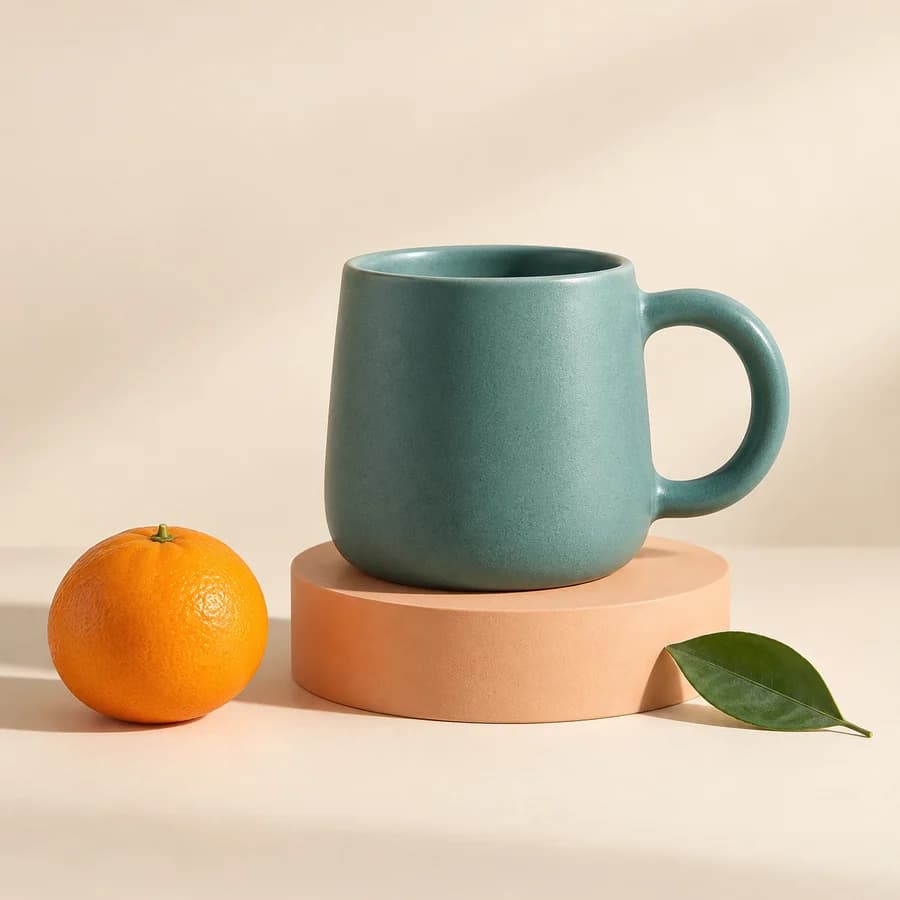
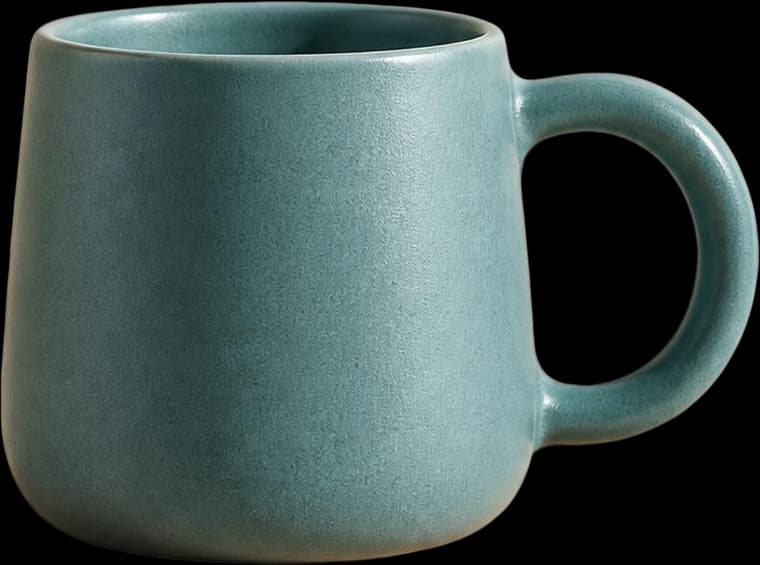
把陶瓷杯、橙子、叶子和台座拆为独立图层,用于产品构图调整。请检查透明边缘与重建的台座区域。
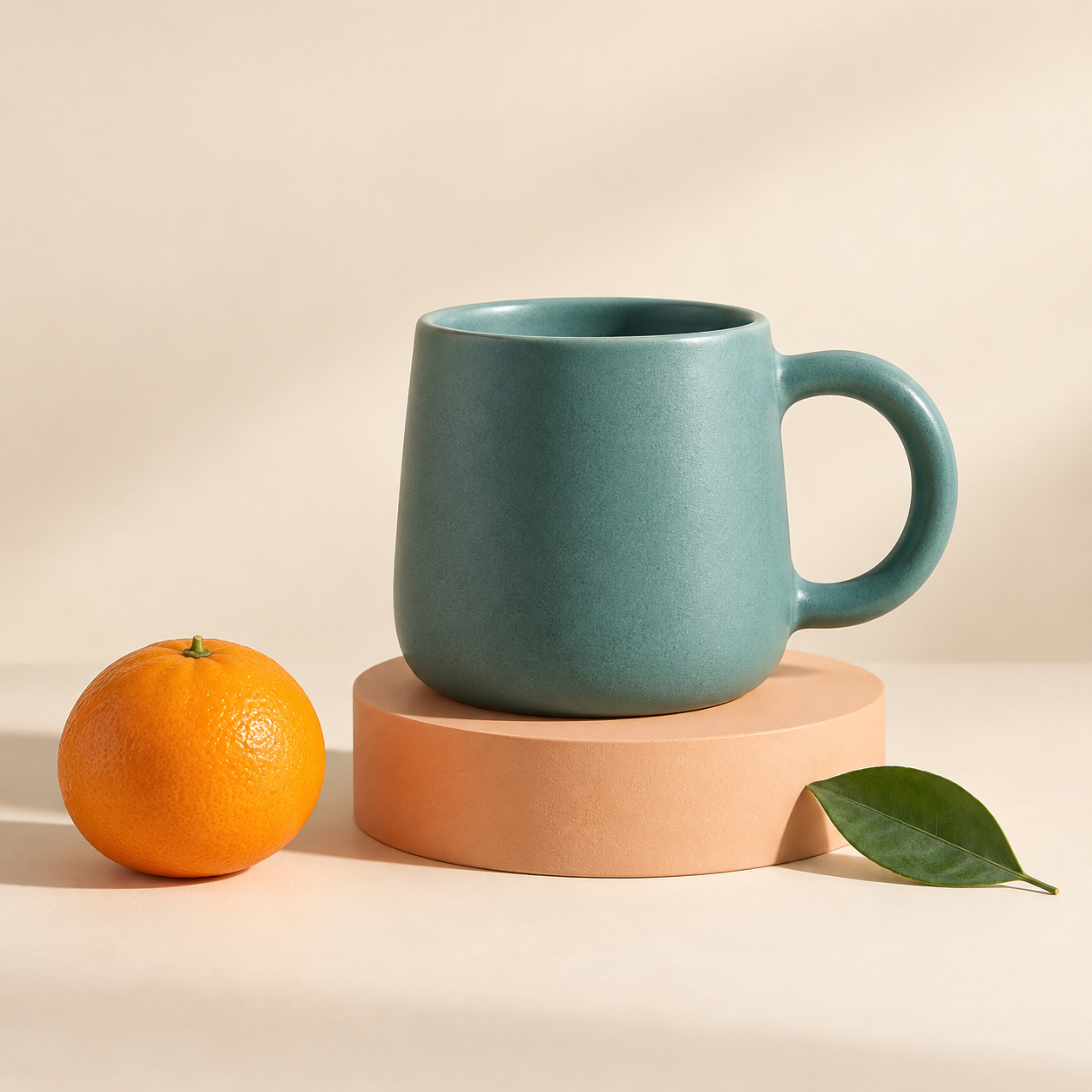
案例是真实 AI 结果,不代表每张图的效果。细节可能变化,底图可能仍含物体;移动图层后可能需要修整。角色案例不是 Live2D 绑定文件。
常见问题
怎样在线把图片转换成图层?
上传符合要求的图片,描述需要分开的元素,执行拆分并检查结果,再导出 PSD。执行任务需要登录且有足够积分。
图片分层能找回原始设计图层吗?
不能。扁平 JPG 或 PNG 不包含原始图层结构,AI 会推断可见物体并重建像素,无法还原原来的字体、矢量、蒙版和调整图层。
image to layer 和 image to layers 有什么区别?
这两个搜索表达通常都指把合并图片拆成可独立编辑的元素。如果只需要一个透明主体,去背景可能已经足够;多个元素独立编辑则需要分层。
图片文件能逐个图层编辑吗?
拆分后可以在浏览器或兼容 PSD 的编辑器中编辑新栅格图层。正式使用前,应检查生成的边缘与重建区域。
应该选择图片分层工具还是去背景工具?
只需要一个主体时考虑抠图;需要独立移动、隐藏多个可见元素并导出 PSD 时选择图片分层。两种流程都需要检查边缘与遮挡区域;只有透明主体并不会自动得到重建好的干净背景。
能把照片中的素材提取为 PNG 并打包下载 ZIP 吗?
可以。分层任务完成后,在结果页下载 PNG 图层 ZIP,也可以单独下载生成的某一图层。支持上传 JPG/JPEG、PNG 或 WebP,处理需要登录和可用积分。ZIP 打包的是一次任务的可见返回图层,不包含已隐藏的图层,也不是多张照片的批量转换。
AI 图片分层与手工切图有什么区别?
AI 尝试推断独立栅格元素,可以减少初始拆分工作;手工切图让你直接控制选中的像素。精确蒙版、小字、渐变和遮挡区域仍可能需要手工修整,两种方式都不能从扁平文件找回原始图层。