Png2Psd

PNG 转 PSD:拆分主体与透明图层

把 PNG 拆分为可在 Photoshop 中编辑的栅格图层,检查透明边缘并导出 PSD。

普通或透明 PNG分层 PSD + 独立 PNG 图层

PNG 的透明通道不是图层堆栈。请保留原始透明素材作为参照,检查 AI 新生成的轮廓与半透明区域。

01 / 了解工具

PNG 转 PSD能帮你做什么?

PNG 可以包含透明通道,但不包含可恢复的 Photoshop 图层结构。Png2Psd 会根据可见内容生成图层;边缘、阴影与半透明区域可能与输入不同,导出前应检查。

02 / 为实际设计而生

从你的场景开始

选对工作流,让图片能继续创作。

从合成画面到独立元素
自有素材 · 工作流示意
01插画元素 · 平面设计素材

把合并的插画,重新拆成素材

从扁平插画中分出主要视觉组合,用于新海报、贴纸排版、社交配图或演示文稿。

试试自己的图片
检查轮廓与透明边缘
自有素材 · 工作流示意
02透明素材 · 轮廓检查

看透明质量,不只看 PNG 后缀

用棋盘格检查缺失部件、边缘光晕和残留像素。柔和投影、玻璃与半透明材质可能需要手动修整。

试试自己的图片
Frame / Export PNG
FIELD NOTES 01 / 03

给灵感,一点自然。

发现自然中的新视角

探索系列 ↗
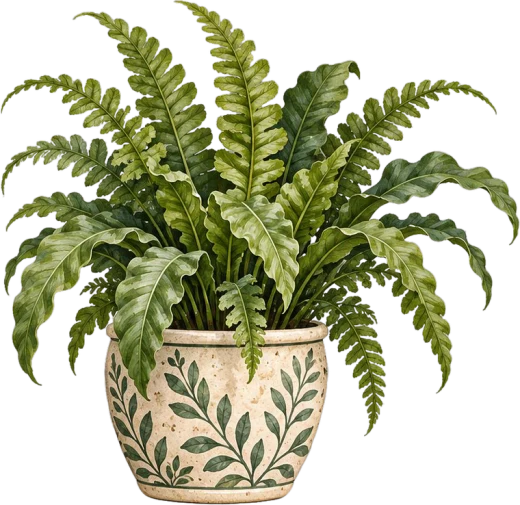
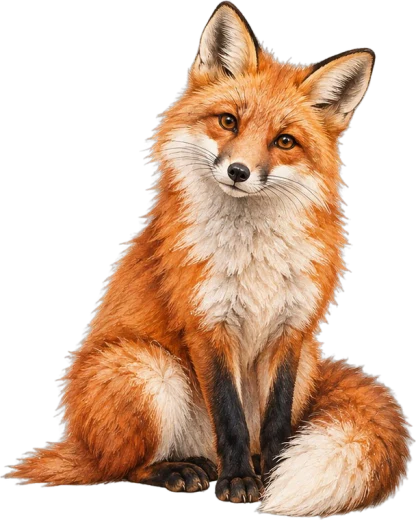
BOTANICALWILDLIFE
PNG
Frame → PNG → PSD
自有素材 · 工作流示意
03UI 效果图 · 栅格合成

让界面效果图进入栅格编辑流程

上传导出的界面图,描述需要分开的卡片或插画。字体、矢量与组件逻辑不会自动恢复。

试试自己的图片
03 / 使用步骤

操作步骤

  1. 01

    选择 PNG 并确认总像素不少于 262,144

  2. 02

    说明希望拆出的物体,例如产品、阴影、背景

  3. 03

    检查图层边缘与透明度,导出 PSD

04 / 准备与检查

实用建议

  • 保留原始 PNG 备份,尤其是已有透明通道的素材
  • 用清晰的主体与背景获得更容易检查的拆分结果
  • 在深色与浅色背景上分别检查边缘
  • 仅需把 PNG 放入单层 PSD 时,可直接在图像编辑器中另存为

把扁平 Logo 拆成栅格图层

导出为 PNG 的 Logo 可能已将文字、图标和背景合并成一张图。可以要求拆开较大的可见元素,再检查细轮廓和字形。有原始 SVG、Illustrator 或设计文件时应保留并优先使用:推断的 PSD 图层不会恢复矢量路径、字体文字或完全准确的品牌几何形状。需要这些内容时应使用原设计应用。

05 / FAQ

常见问题

支持透明 PNG 吗?

支持。AI 生成的蒙版可能与源文件透明通道不同,应检查发丝、阴影和半透明区域。

会生成矢量图层吗?

不会,导出的是可独立编辑的栅格图层。需要无损缩放的标志应优先使用原始 SVG 或矢量文件。

可以把 PNG Logo 拆成独立可编辑图层吗?

可以尝试把可见元素拆成栅格图层并导出 PSD,但需要对照原图检查细线和字形。结果不是 SVG 或矢量 Logo,也不会恢复字体文字;需要准确的品牌素材时应使用原始设计文件。

用 AI 把图片转成分层 PSD,和单层 PSD 有什么区别?

分层 PSD 包含可独立调整的栅格元素,单层 PSD 通常只封装一张扁平图片。AI 会重建像素,不保证与原图一致,也不能自动恢复可编辑字体文字或矢量。

从一张图片,开始下一步创作

上传、检查、导出,在熟悉的编辑器中继续完成。

开始体验 ↗
PNG 转 PSD:拆分主体与透明图层 | Png2Psd